
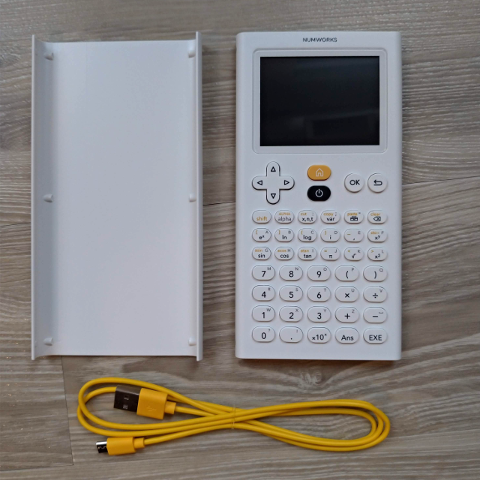
関数電卓のおすすめ11選 仕事や勉強をスムーズに進めよう
さて、電卓にまず「433」『』「274」「=」を入力します。 A駅〜B駅 (ルート1)に乗った場合ですね。 答えは「707」。 さて、ルート1の交通費が出たところで次のルート2の計算「」を行いたいですね。 ここで、先ほどの計算結果をそのままにしておいて、おもむろに「412」「=」と打ち込みましょう。 すると? 電卓の画面には「686」! 先ほどの計算の「433」が2回目以降の足し算は、『100+』を省略することが出来ます! 方法2)sharp電卓など (1)100 = 230=(結果330) (2)560=(結果660) (3)0=(結果9) 1回目の足し算の時、+の後に=を1回押すのがポイント!2回目以降の足し算は、『100+』を省略することが出来ます!
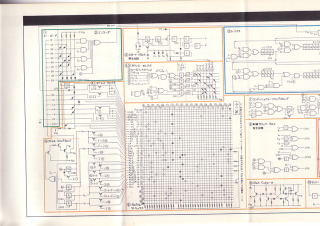
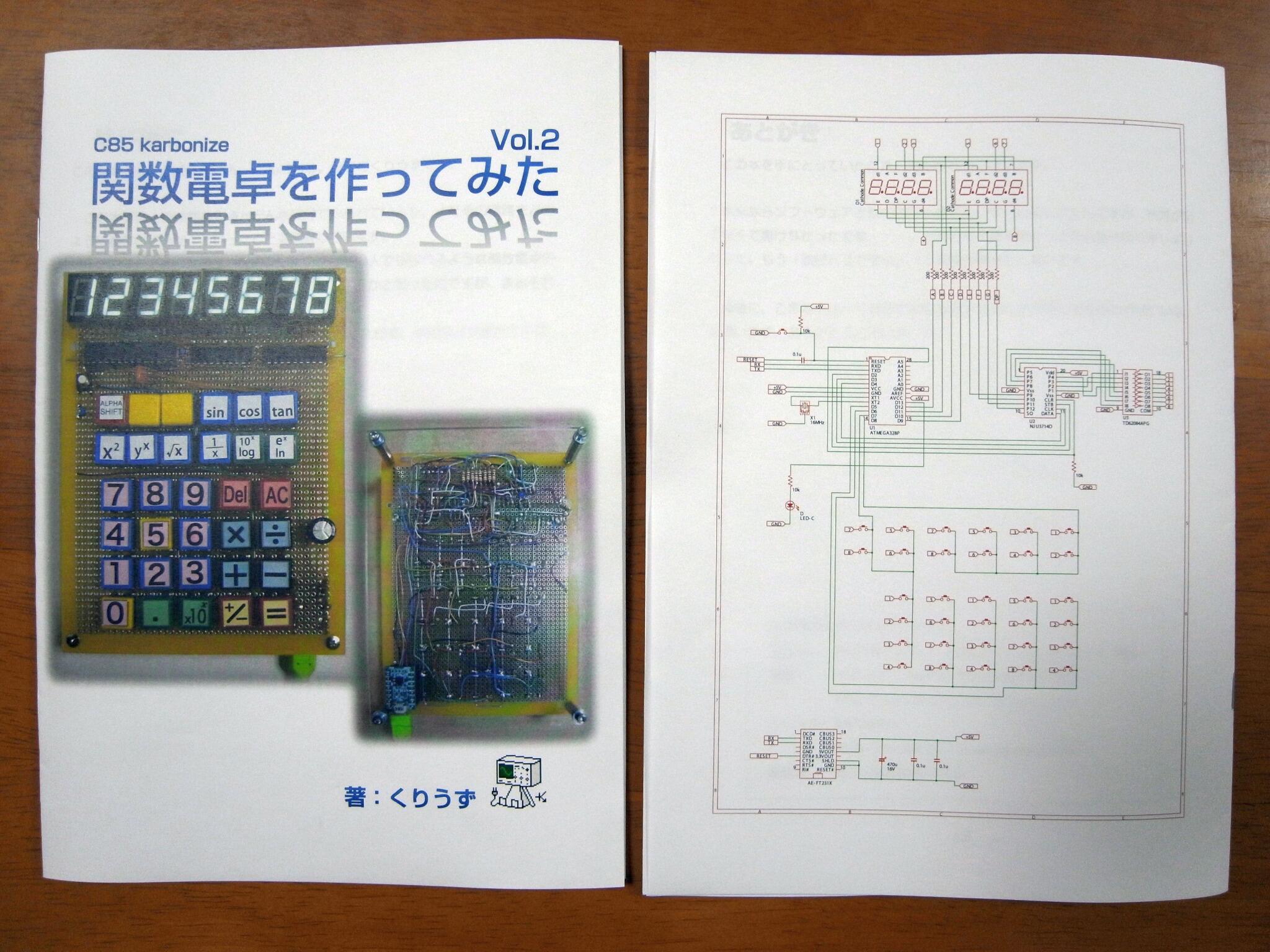
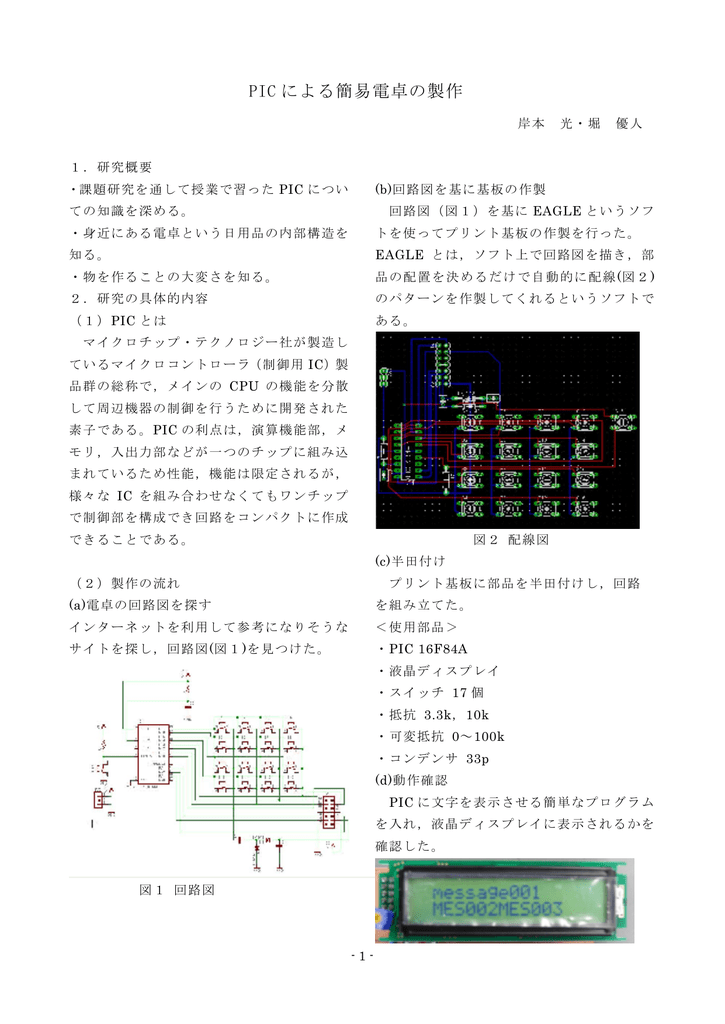
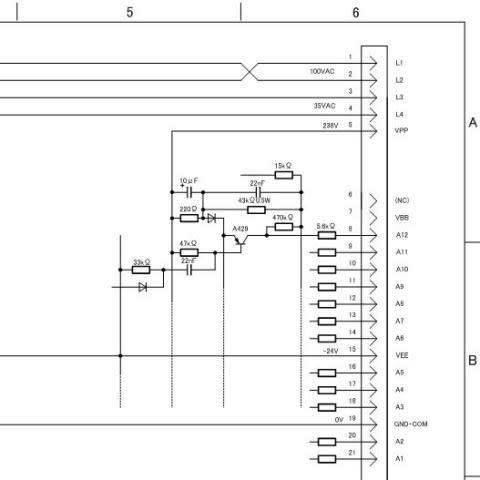
電卓 回路図
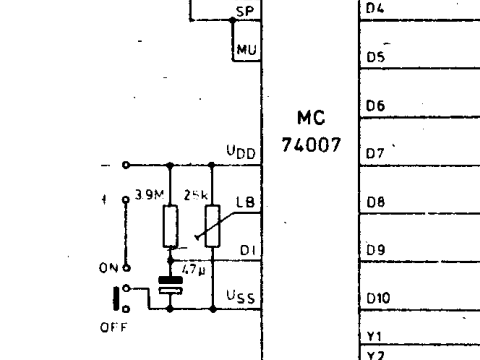
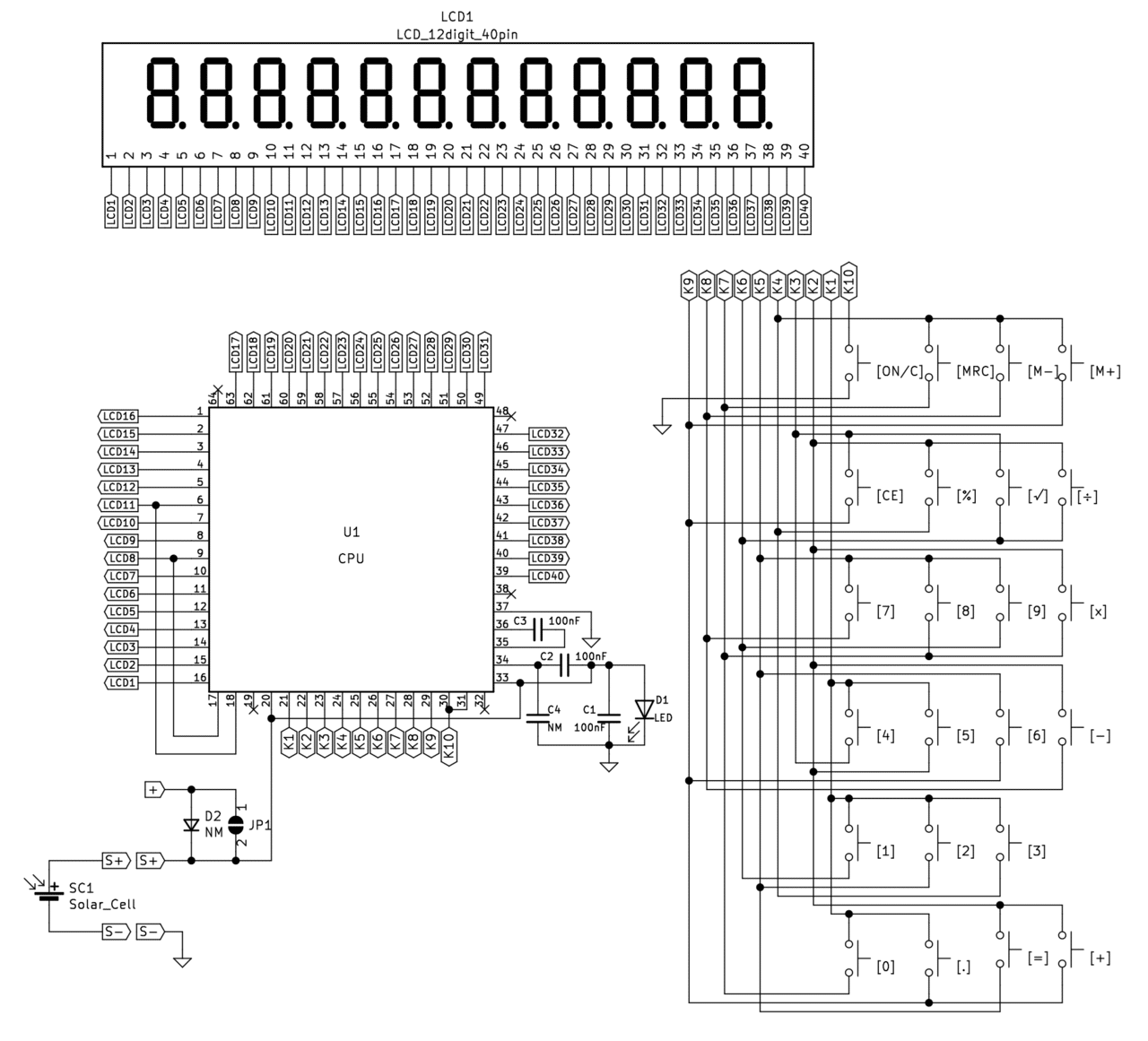
電卓 回路図-回路図作成に使用できる回路図記号の数は数千点に及びます。 Lucidchart の回路図フリーソフトには、業界標準の図を作り上げるために必要となるあらゆるオプションが揃っています。 概念的な回路図記号ライブラリには、エンジニアが一般に使用するアイコンが多数含まれており図1: 余計な機能があまり付いていない単純な電卓の例 前のページ 次ページ 次ページ

1971年2月ラジオ技術 パイオニア オーディオ測定機全回路図 K H社ssvプリアンプ 全回路図 電卓自作講座 5523 オーディオ 売買されたオークション情報 Yahooの商品情報をアーカイブ公開 オークファン Aucfan Com
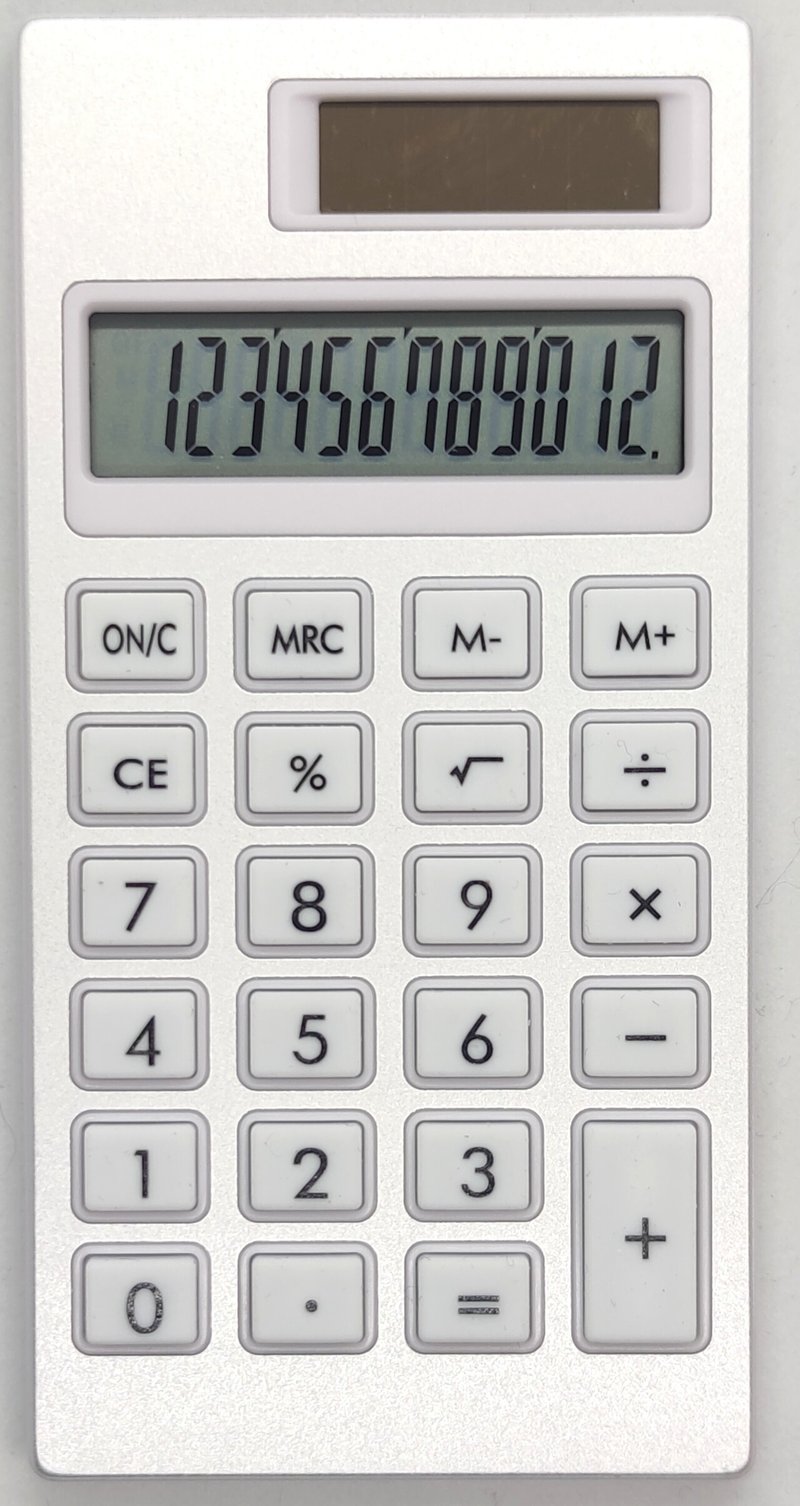
いくつかの便利機能を紹介しました。 4月は予算や見積もりなど、電卓を使用する機会が多いかもしれません。 電卓の機能で「電卓のミスが減った! 」「時間が短縮できた! 」となっていただけたら嬉しいです。 川村インターナショナルではお見積り①「√」キーがあること。 ②「MR」と「MC」が独立していること ③「 」キーがあること。 ④「M」「M」キーを押したことによるレスポンスがあること。 ⑤キー配置や電卓の正しい使い方 小波秀雄 注意!この解説は普及品の安物電卓,つまりコンビニで売っている300 円ぐらいの品を統計の計 算に活用するためのものです.ただし,メモリキーm が備わっているものでないといけません. 大抵あるはずです.ルートキー
標準方式 主に一般電卓(普通電卓や実務電卓など)で使われている単純な入力方式です。 数値を入れてから演算子キー(, , ×, ÷)あるいはコマンドキー(=, CL, M など)を押します。 当然、代数式は扱えません。 関数電卓にもこの方式を使うものがWEB電卓とは? PC/iPad/iPhone/Android などのブラウザで動く無料の電卓アプリです。 計算履歴や計算式が確認できるメモリー機能付き計算機となります。 パソコンはもちろんタブレットやスマートフォンでも利用可能です。 LINE B!この「M」は「メモリー」の意味があり、数字を一時的に電卓内に控えておきたいときに使います。 例えば「3×3+10×10」などの計算のとき、そのまま計算するとおかしな結果になってしまいますよね。 なぜなら、掛け算(乗算)と割り算(除算)は、足し算(加算)と引き算(減算)より優先されて計算されるから。 しかしメモリーのキーを押せば、「3×3」と「10×
電卓 回路図のギャラリー
各画像をクリックすると、ダウンロードまたは拡大表示できます
 |  |  |
 |  | |
 |  |  |
「電卓 回路図」の画像ギャラリー、詳細は各画像をクリックしてください。
 |  |  |
 |  | |
 |  |  |
「電卓 回路図」の画像ギャラリー、詳細は各画像をクリックしてください。
 |  | |
 |  |  |
 |  | |
「電卓 回路図」の画像ギャラリー、詳細は各画像をクリックしてください。
 |  |  |
 |  |  |
 |  |  |
「電卓 回路図」の画像ギャラリー、詳細は各画像をクリックしてください。
 |  |  |
 |  |  |
 |  |  |
「電卓 回路図」の画像ギャラリー、詳細は各画像をクリックしてください。
 |  |  |
 |  |  |
|  |  |
「電卓 回路図」の画像ギャラリー、詳細は各画像をクリックしてください。
 |  |  |
 |  |  |
 |  | |
「電卓 回路図」の画像ギャラリー、詳細は各画像をクリックしてください。
 |  |  |
 |  |  |
 |  |  |
「電卓 回路図」の画像ギャラリー、詳細は各画像をクリックしてください。
 |  |  |
 |  |  |
 |  |  |
「電卓 回路図」の画像ギャラリー、詳細は各画像をクリックしてください。
 |  | |
 |  | |
 | 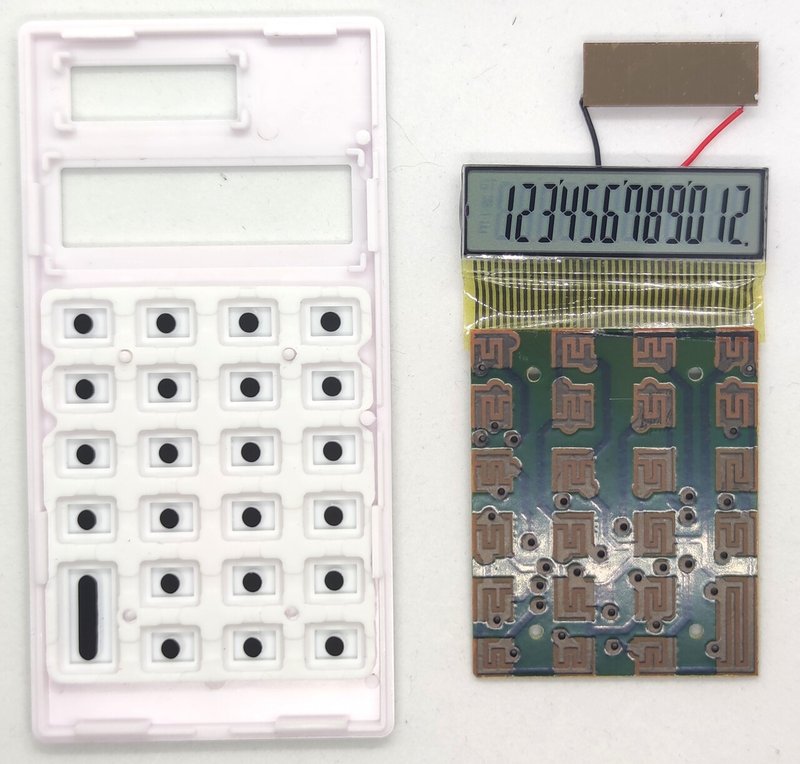 | |
「電卓 回路図」の画像ギャラリー、詳細は各画像をクリックしてください。
 | 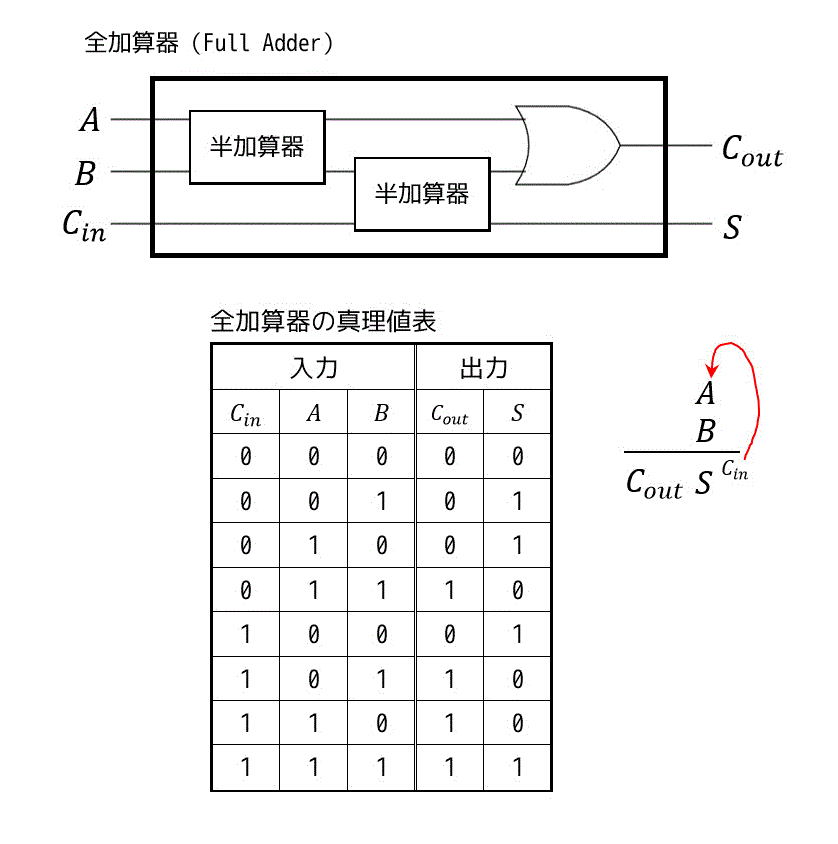 | |
 |  |  |
 |  |  |
「電卓 回路図」の画像ギャラリー、詳細は各画像をクリックしてください。
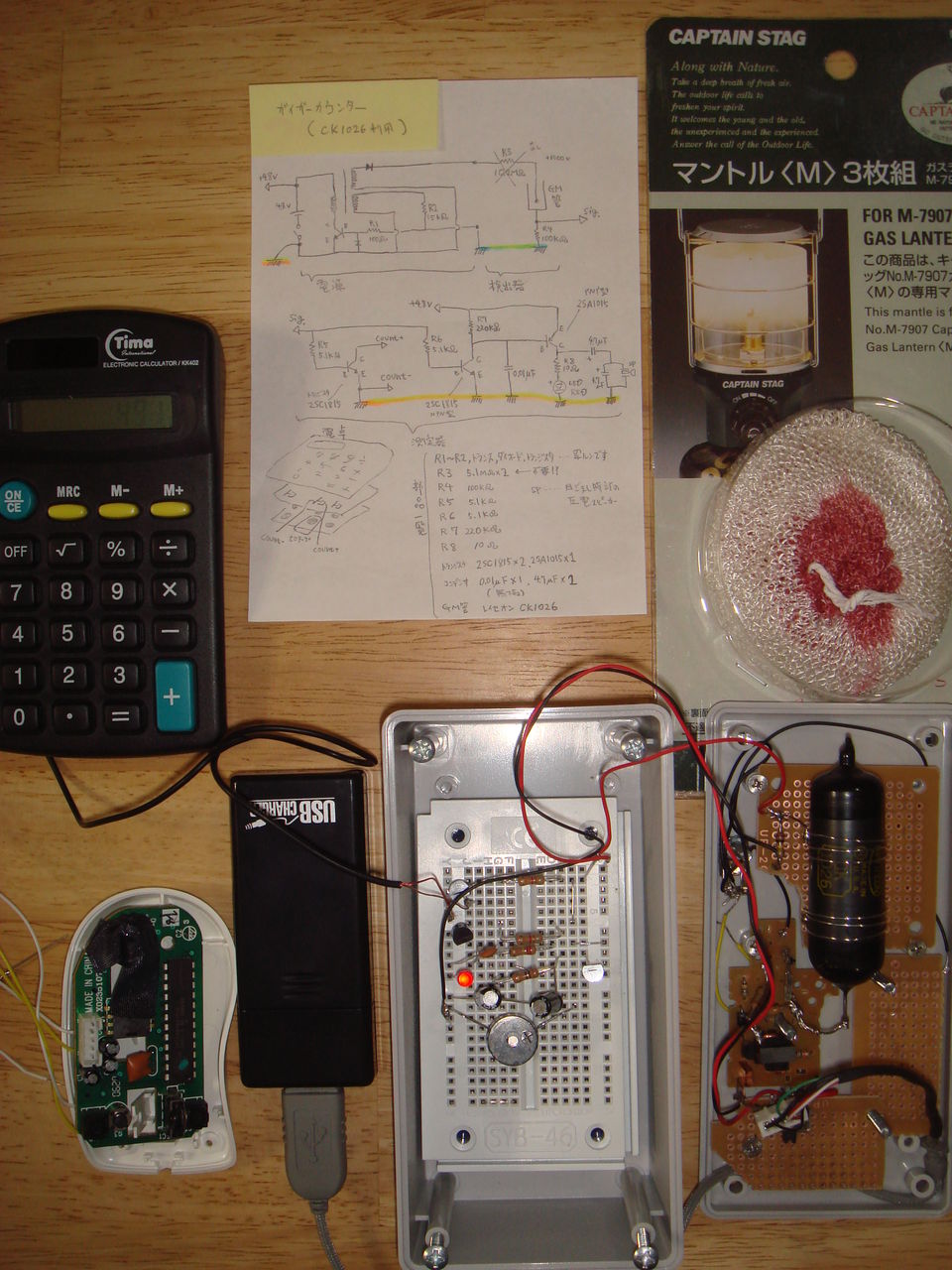 |  |  |
 |  |
3スタートメニューから ・左下にある 「①スタート」 ボタンを左クリック→ 「②下にスクロール」 していきます。 ・ 「電卓」 を左クリックします。 ※電卓はかなり下の方にあります ・スタートメニューから電卓を起動することができました。 以上最初の数値を入力し、 、 、 *または /をクリックする。 2番目の数値を入力し、 %をクリックする。 =をクリックする。 たとえば 50 25% =と入力すると、"625"と表示される。 1/x 表示されている数値の、逆数を計算する。 09 電卓の表示領域に
Incoming Term: 電卓 回路図,


0 件のコメント:
コメントを投稿