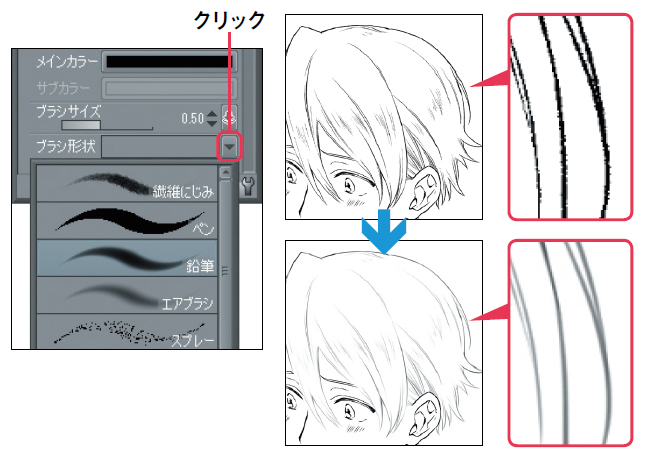
すぐに始めます 線画を ベクターレイヤー で描いた方がいい主な理由を 2つ 紹介します スポンサーリンク 目次 線を消すのがらく 交点まで消す 線全体を消す 線の太さを調整する ラスターレイヤーをベクターレイヤーに変換する方法1線の太さを調整する さて、線画はなんとなくできあがりましたが、まだ全体がのっぺりしています。 おまけに髪の線の数が多いため人物が負けてしまっています。 そこで、ベクターレイヤーで使える便利なツール、線幅修正ツールを使います。 線幅修正ツールは、描いた線の太さをあと線画の太さ変更 CLIP STUDIO PAINTのみんなに 線画を細くされたい場合は、描画されているレイヤーの種類により方法が異なります。 ベクターレイヤーの場合は、 こちら の 線幅修正サブツールをご使用ください。 ラスターレイヤーの場合は、こちらの フィルターメニューの 線幅
編集できるベクター線で線画のクオリティを上げる Clip Studio Paint Ex 公式ガイドブックより イラスト マンガ描き方ナビ

